
 Built for safer chats and sharing


 Kids Safety
AI screened photos · Human moderated
Kids Safety
AI screened photos · Human moderated
Safer for kids
 AI checks uploaded photos
 Human moderators review reports
 Tools to report unsafe behavior
 English
 አማርኛ
አማርኛ
 العربية
 Български
 বাংলা
বাংলা
 Català
 Čeština
 Dansk
Dansk
 Deutsch
 Ελληνικά
 Español
 Eesti
Eesti
 فارسی
فارسی
 Suomi
Suomi
 Filipino
 Français
 ગુજરાતી
 עברית
עברית
 हिन्दी
 Hrvatski
 Magyar
 Bahasa Indonesia
 Italiano
 日本語
日本語
 ಕನ್ನಡ
ಕನ್ನಡ
 한국어
한국어
 Lietuvių
 Latviešu
 മലയാളം
 मराठी
मराठी
 Bahasa Melayu
 Nederlands
 Norsk
Norsk
 Polski
 Português
 Română
 Русский
 Slovenčina
 Slovenščina
 Српски
 Svenska
 Kiswahili
 தமிழ்
தமிழ்
 తెలుగు
 ไทย
ไทย
 Türkçe
 Українська
 Tiếng Việt
 中文
中文

Pasang sambungan dan akses koleksi anda
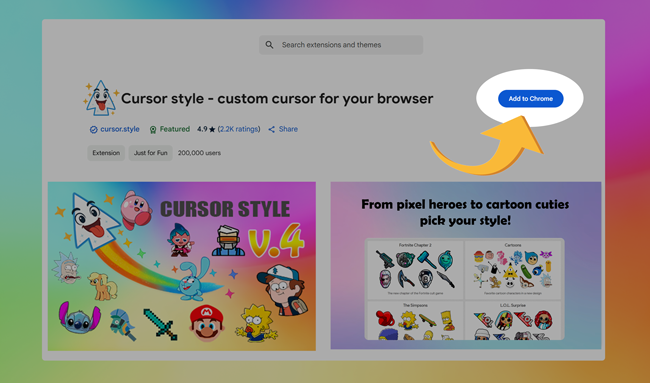
Untuk memasang sambungan Cursor Style, hanya pergi ke halaman rasmi di Chrome Web Store dan klik butang "Tambah ke Chrome":
Selepas pemasangan, item menu baharu yang dipanggil "Koleksi Saya" akan muncul pada bar navigasi laman web. Bahagian ini membolehkan anda menguruskan semua kursor dan kesan kegemaran anda di satu tempat yang mudah.
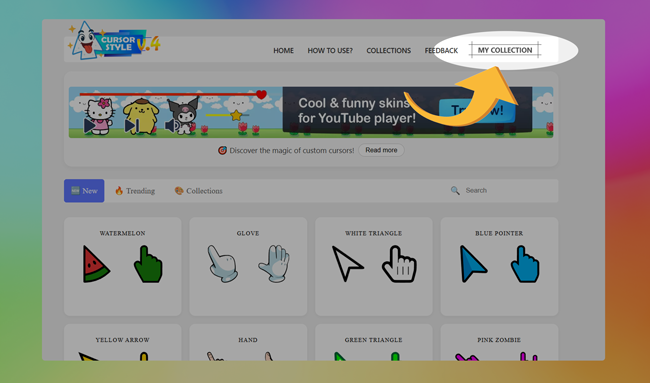
Akses dan urus koleksi anda dengan pantas
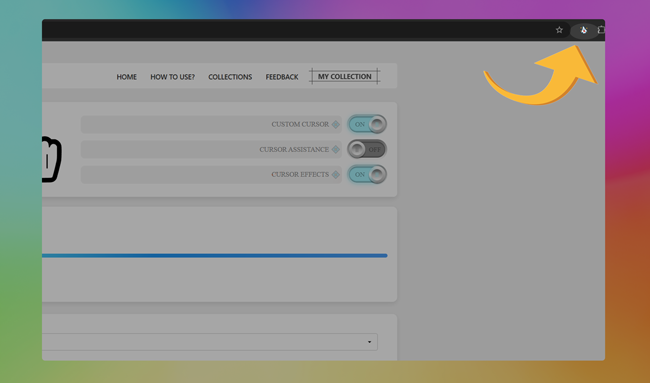
Untuk membuka koleksi anda dengan serta-merta, cuma klik ikon sambungan di sudut kanan atas pelayar anda. Ini akan membawa anda terus ke tetingkap koleksi peribadi anda.
Di dalam tab Koleksi, anda boleh dengan mudah mendayakan atau mematikan sambungan dengan satu klik. Ini membantu anda dengan cepat kembali ke kursor sistem lalai apabila diperlukan.
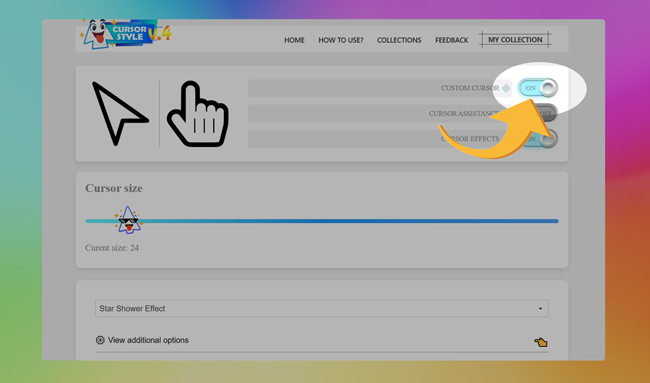
Anda juga boleh mendayakan kesan visual untuk kursor anda. Cuma tukar suis kesan, dan peningkatan visual yang anda pilih akan digunakan serta-merta.
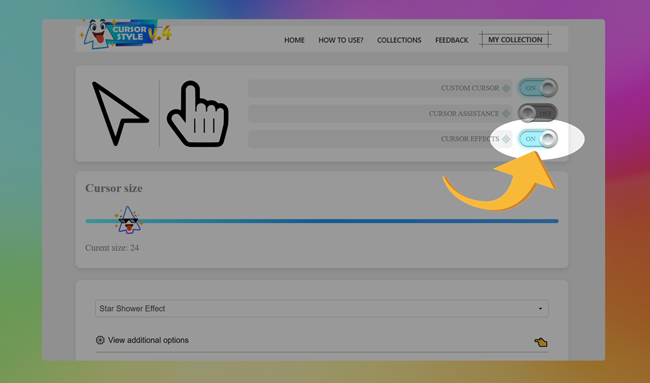
Cara untuk menggunakan kursor daripada koleksi anda
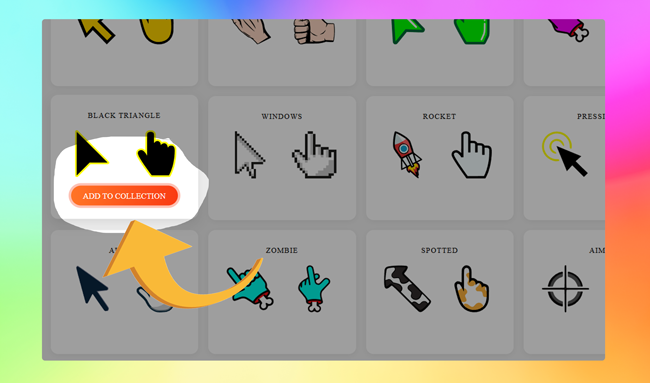
Untuk menggunakan kursor dalam sambungan, anda perlu menambahnya ke koleksi anda terlebih dahulu. Anda boleh melakukan ini dengan mengklik butang “Tambah ke Koleksi” di bawah pratonton kursor. Ini menambahkan kursor yang dipilih ke senarai peribadi anda di dalam sambungan.
Setelah kursor ditambahkan, buka koleksi anda di dalam sambungan. Untuk menggunakan kursor, hanya klik padanya – dan ia akan menjadi kursor aktif anda serta-merta.
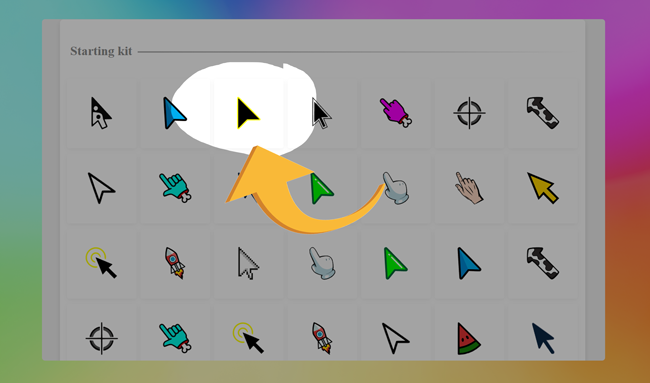
Bagaimana untuk menggunakan kursor di dalam sambungan?
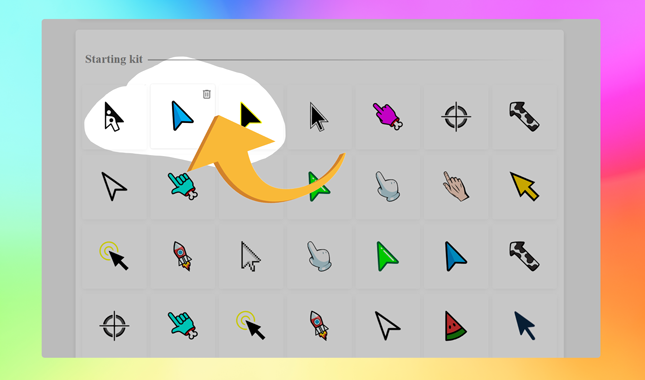
Selepas anda telah menambah beberapa kursor ke senarai anda menggunakan antara muka sambungan utama, anda mungkin mahu menguruskannya. Membuang kursor daripada senarai aktif anda adalah mudah: cuma halakan tetikus ke atas kursor yang anda tidak perlukan lagi, dan klik ikon tong sampah yang muncul di atasnya. Tindakan ini serta-merta memadamkan kursor daripada senarai yang kelihatan, memastikan ruang kerja anda bersih dan teratur.
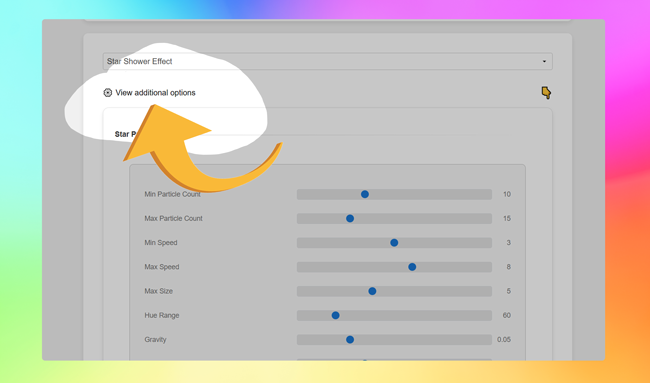
Jika anda mahu menukar kesan yang dikaitkan dengan kursor, cuma pilihnya daripada pemilih juntai bawah dan klik butang "Lihat pilihan tambahan". Di sana anda boleh melaraskan cara kesan itu kelihatan dan berkelakuan untuk lebih sesuai dengan gaya anda.

Dapatkan Gaya Kursor untuk Chrome
Buat setiap website lebih seru dengan kursor kustom yang lucu.
 Tersedia di Chrome Web Store